

P01 视频专栏授权 - 免费观看 - 实例效果
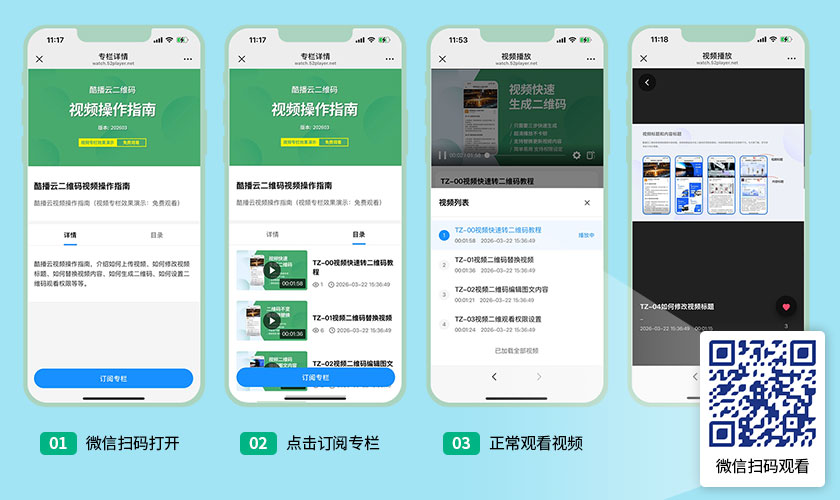
图:视频授权 - 免费观看
| 授权模式 (点击链接查看教程) | 核心特点 | 安全性 | 主要优势 | 典型应用场景 |
|---|---|---|---|---|
| 01.免费观看 | 零门槛,直接播放 | ⭐ | 传播快,体验好 | 产品宣传、公共导览、说明书 |
| 02.密码观看 | 统一密码验证 | ⭐⭐⭐ | 设置简单,防外人 | 内部培训、婚礼视频、付费课程 |
| 03.授权指定用户/标签组 | 账号登录,分组管理 | ⭐⭐⭐⭐⭐ | 权限精细,数据可查 | 企业分级培训、会员专享内容 |
| 04.报名观看+审核 | 填写信息+人工审核 | ⭐⭐⭐⭐⭐ | 安全,人工把关 | 内部会议、教学培训课程 |
| 05.登记观看+直接看 | 填写信息+自动通过 | ⭐⭐ | 收集线索,自动化 | 营销获客、潜客挖掘、视频试看 |
使用步骤
STEP1 注册帐号
使用酷播云视频二维码,您需要注册酷播云用户账号。参考图1-1,按照提示扫码注册账号成为酷播云用户。
- 如果您没有账号,可点此注册:https://v.cuplayer.com/v4/#/register
- 如果您已有账号,可点此登录:https://v.cuplayer.com/v4/#/login

图1-1:酷播云账号注册
STEP2 上传视频
登录酷播云管理平台,即可上传您的视频内容。
- 从左侧导航条中选择【视频列表】页面,点击右侧【上传视频】如图2-1,进入视频上传的页面,然后选择您本地的视频文件进行上传,如图2-2。
- 用户上传的视频文件格式支持:*.avi;*.f4v;*.mpg;*.mp4;*.flv;*.wmv;*.mov;*.3gp;*.rmvb; *.mkv; *.asf等。
- 特别提示:严禁上传违反国家法律法规的内容,或侵犯他人版权和涉及政治相关的内容。

图2-1:进入视频列表页上传内容
STEP3 创建视频专栏
从左侧导航条中选择【专栏管理】页面,然后点击右侧【新建专栏】,如图3-1。
| 套餐功能对比 | 免费版 | 专业版 | 经典版 | 卓越版 | 企业版 |
|---|---|---|---|---|---|
| 视频专栏(数量) | 1个 | 2个 | 10个 | 60个 | 100个 |
| 信息采集表单(数量) | 1个 | 5个 | 30个 | 120个 | 200个 |
| 用户学员(数量) | 40个 | 300个 | 1000个 | 3000个 | 5000个 |
提示说明(可创建专栏数量:免费版1个,专业版2个,经典版10个,卓越版60个,企业版100个) 查看

图3-1:创建新的专栏

图3-2:设置专栏信息
视频专栏可以配置以下多种观看模式:[01-免费观看] 、[02-密码观看] 、[03-授权指定用户/标签组] 、[04-报名观看+审核] 、[05-授登记观看+直接看]。
01 免费观看
当您需要设为 [01-免费观看] 模式时,请按下图操作:将观看条件设为【免费观看】。
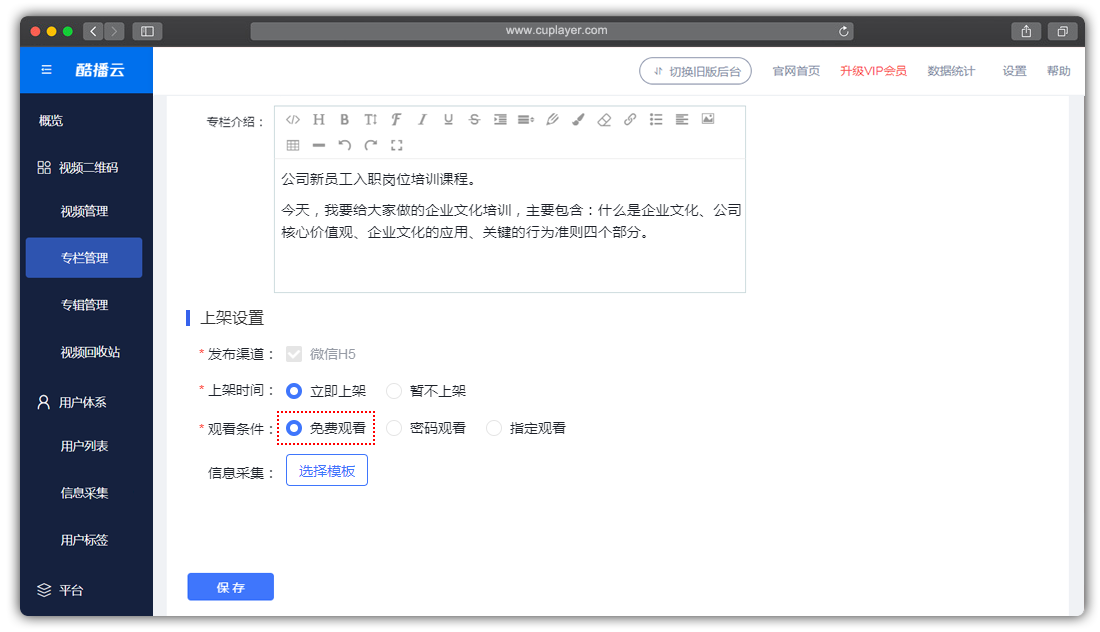
图3-3-11:设置专栏观看条件(观看条件 - 免费观看)
STEP4 添加视频到专栏
为您的视频专辑添加视频,可以分多个组,支持拖动更改分组顺序。
- 从您已经上传的视频中,选取视频添加专辑分组,如下图4-1。

图4-1:添加视频到专栏

图4-2:加视频到专栏
STEP5 生成专栏二维码
酷播云平台会自动生成视频列表二维码。
- 打开点击左侧【专栏管理】,再点击该专栏的“生成二维码”,即可生成视频专栏二维码,如图5-1。

图5-1:生成视频专栏列表二维码

图5-2:生成视频专栏列表二维码
效果实例参考
01 视频专栏授权 - 免费观看
图1:视频授权 - 免费观看