

在酷播云平台上实现视频的授权观看,通常可以通过“视频专栏”的授权观看功能或“单视频”的密码观看功能来实现。以下是具体的设置步骤:
方式一:通过“视频专栏”设置授权指定观看(适合批量视频/企业内训)
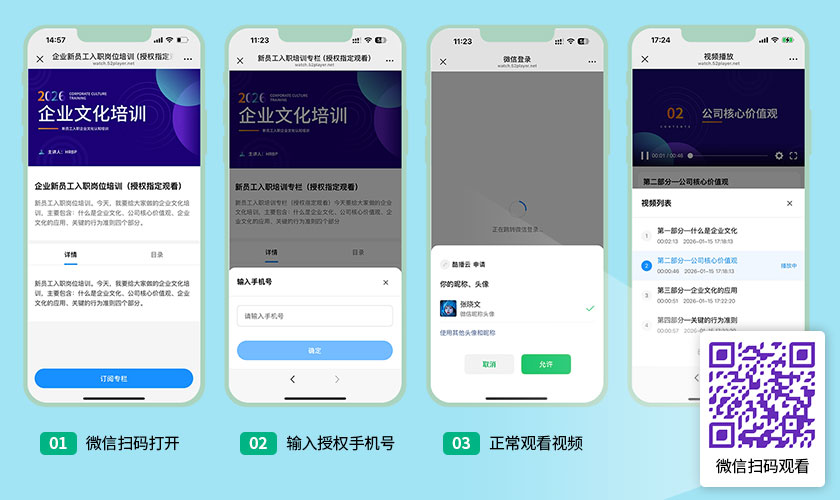
这种方式适合将一批视频课程授权给特定部门或特定人员观看。
- 注册与上传:首先注册并登录酷播云账号,将需要授权的视频文件上传至平台。
- 创建视频专栏:在后台点击“新建专栏”,完善专栏的简介、封面图和介绍等信息。
- 设置观看条件:在“观看条件”处选择“指定观看”。接着在“指定标签”处选择特定的标签组(例如:市场部员工、销售部员工等),然后保存设置。
- 导入授权用户:在用户体系中,通过右上角的“批量导入用户”功能,下载模板文件,录入授权员工的手机号信息和对应的员工标签,批量导入到系统中。
- 添加视频并生成二维码:将对应的视频添加到该专栏中。完成后,在专栏管理页面点击“生成二维码”,可选择添加企业图标并下载二维码。用户扫码后,需输入自己授权的手机号验证通过后方可观看。
方式二:通过“单视频”设置密码观看(适合单个视频)
如果您只需要对单个视频设置观看权限,可以通过设定观看密码来实现。
- 选择视频:登录酷播云管理平台,在“视频列表”中找到并点选需要设置权限的视频。
- 进入设置:点击视频右侧的“更多”或“视频设置”功能窗口。
- 设定密码:在弹出的窗口中找到“设置密码”或“观看权限设置”选项,选择密码观看,输入您希望设定的密码(例如:666666),然后点击“保存”。
- 观看效果:设置完成后,用户扫描该视频的二维码时,系统会提示“视频已加密,请输入密码”。只有输入正确的密码,才能正常播放视频内容。
您可以根据是需要“精准到个人的授权”还是“统一密码的访问”,选择最适合您的设置方式。