

PART1 [ 视频课程专栏 + 授权手机号观看 + 用户ID + 手机尾号 ] 防录屏水印
防录屏学员ID水印+手机尾号:视频画面叠加半透明学员 ID 水印,与内容深度融合。既不影响正常观看体验,又能让任何外流视频都可精准溯源。
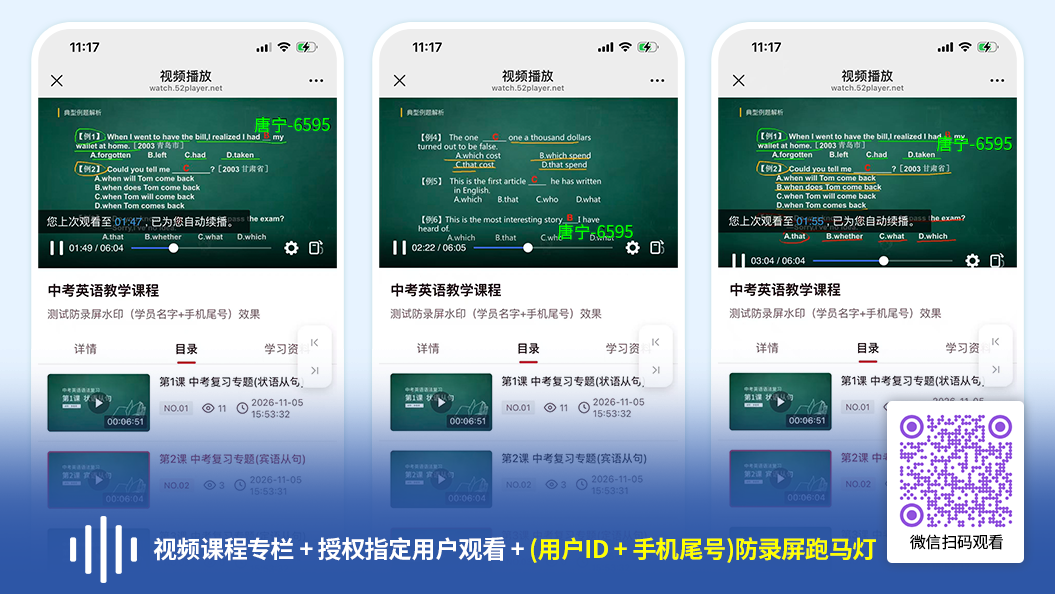
第1种:[ 视频课程专栏 + 授权手机号观看 + 用户ID + 手机尾号 ] 防录屏水印
PART2 [ 视频课程专栏 + 授权手机号观看 + 用户ID + 手机尾号 ] 防录屏跑马灯
防录屏学员ID跑马灯+手机尾号:视频播放过程中,学员的唯一标识会以跑马灯形式在画面中缓慢流动。位置不固定、内容不重复,录屏者无法通过简单裁剪规避。
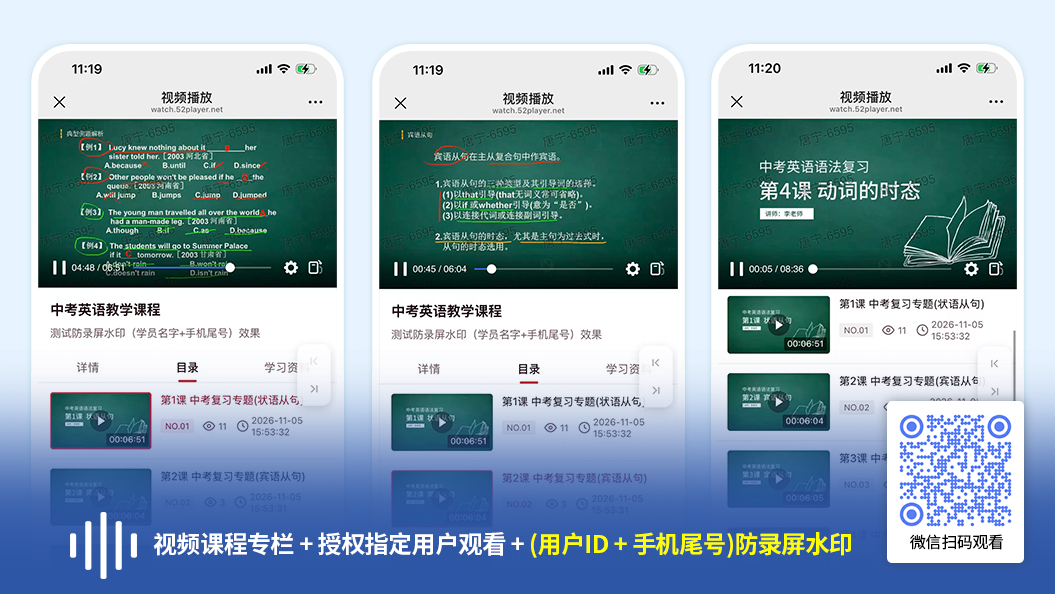
第2种:[ 视频课程专栏 + 授权手机号观看 + 用户ID + 手机尾号 ] 防录屏跑马灯
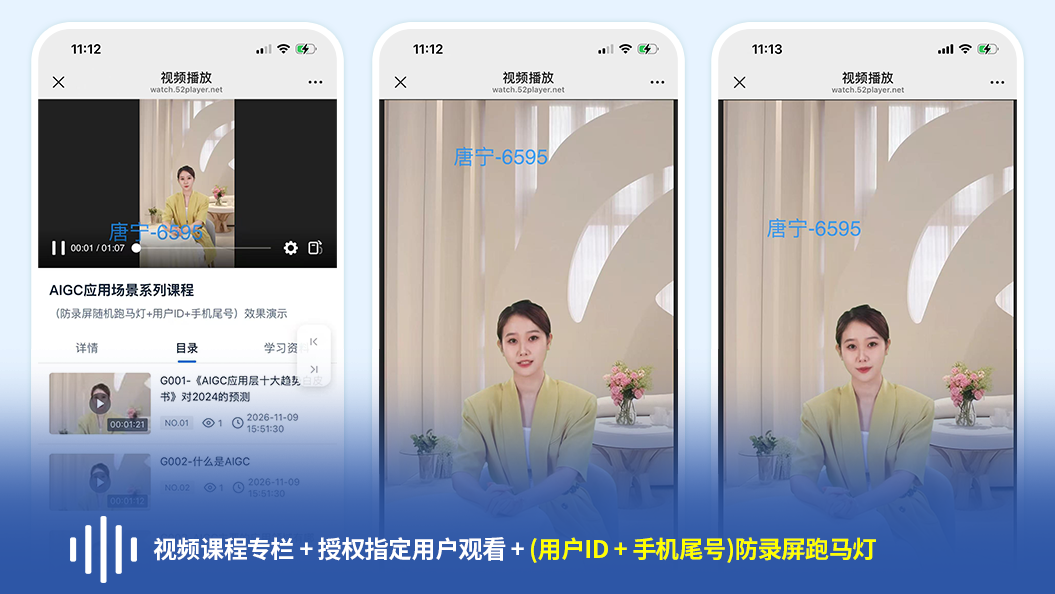
第3种:[ 视频课程专栏 + 授权手机号观看 + 用户ID + 手机尾号 ] 防录屏跑马灯(竖屏)
使用时,请先确认是否已经注册成为酷播云用户。
- 如果您没有账号,可点此注册:https://v.cuplayer.com/v4/#/register
- 如果您已有账号,可点此登录:https://v.cuplayer.com/v4/#/login
STEP1 导入学员信息
登录酷播云管理平台,找左侧用户列表,从右上角选择批量导入,通过表格模版批量导入您的学员信息,主要含学员姓名和手机号信息。
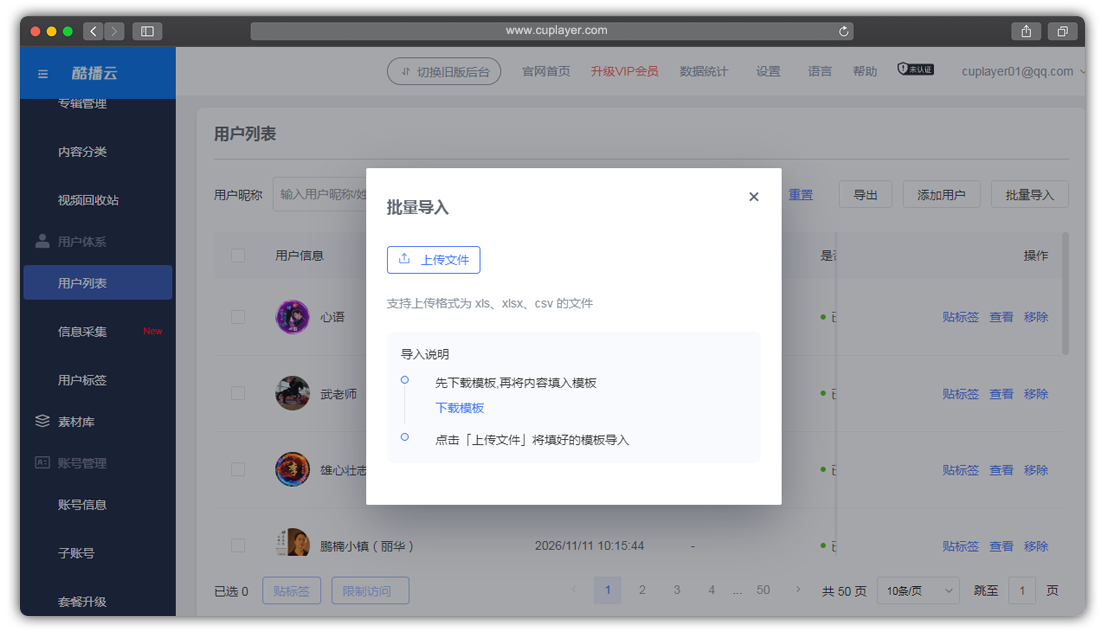
图1:批量导入学员信息
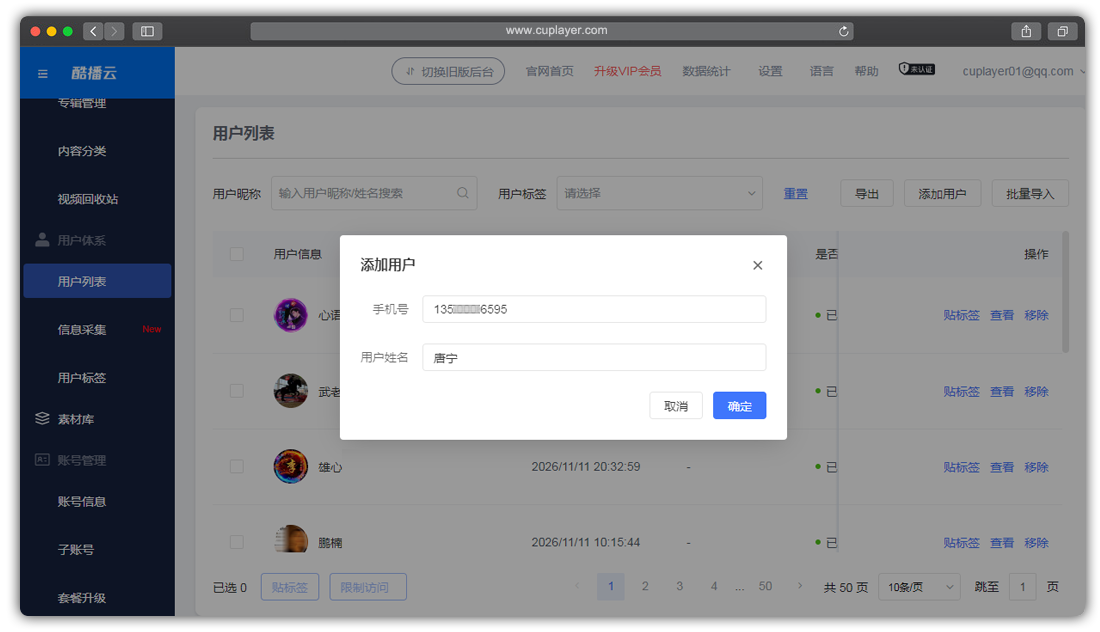
图2:单个录入学员信息
STEP2 创建视频专栏
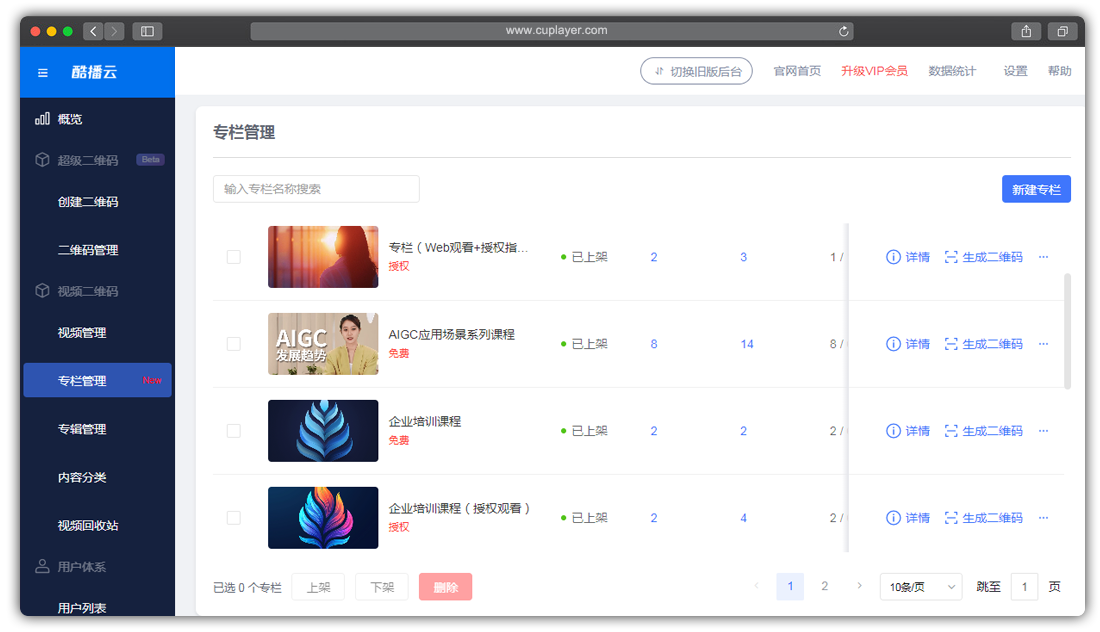
图3:创建视频专栏
创建视频专栏:在后台点击“新建专栏”,并完善好专栏的简介、封面图和介绍等信息。
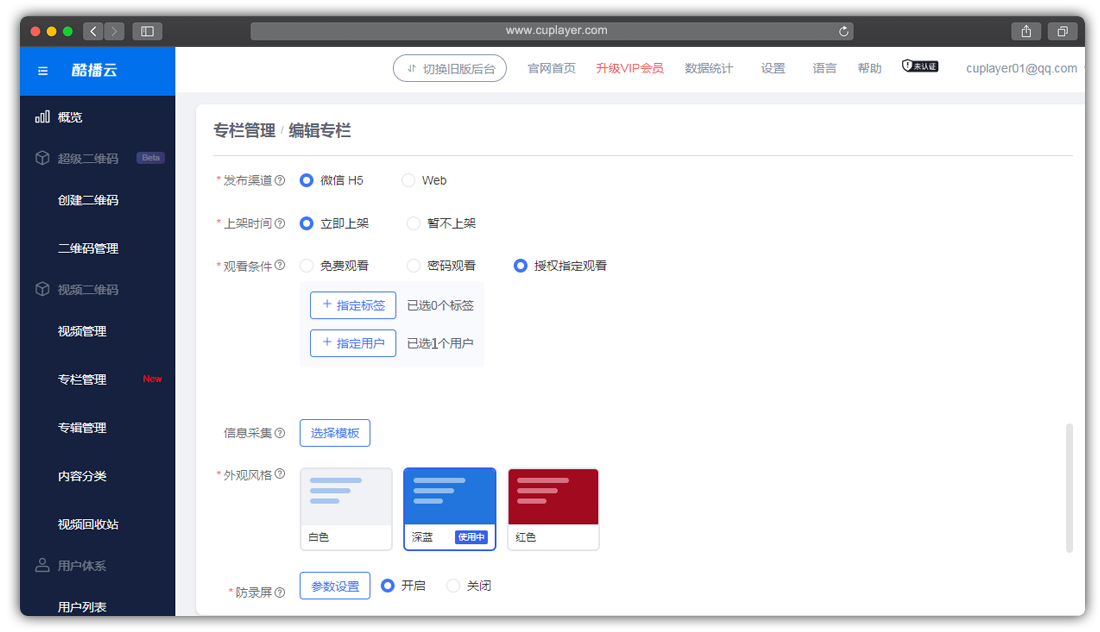
图4:设置观看条件
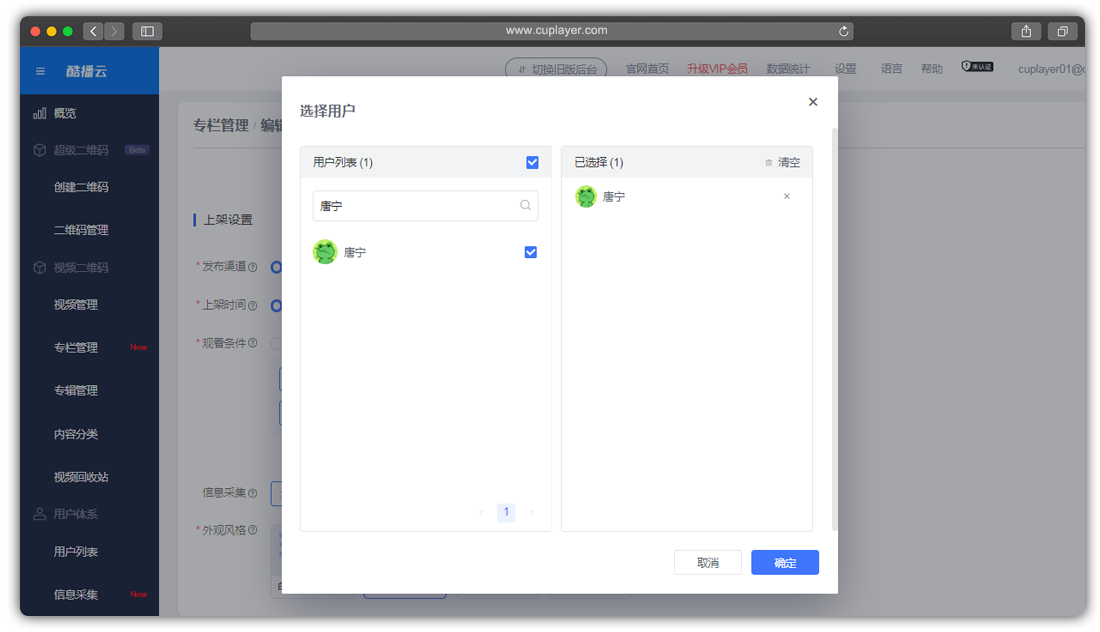
图5:选择对应的用户
设置观看条件:需要选择授权指定观看,也就是指定您第一步操作中导入的那些学员,授权他们才可以观看。点选指定用户,在弹出窗口中,选择您要授权观看的用户。选择对应的用户,然后点击确定。表示允许这个学员观看该专栏的视频内容。
STEP3 防录屏参数设置
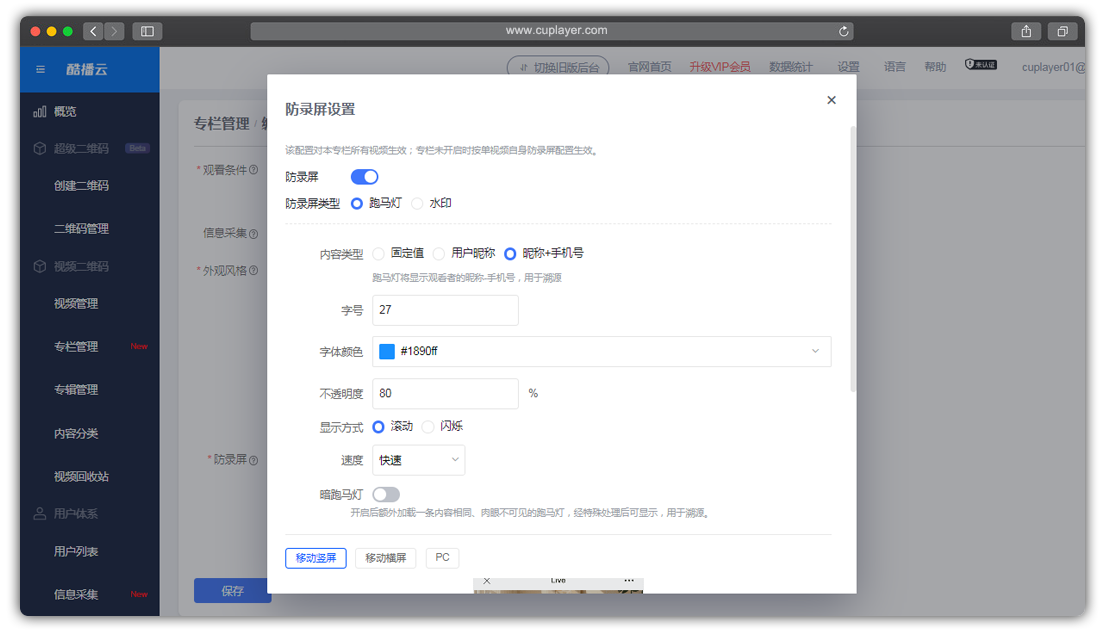
图6:防录屏设置
最关键的一步,设置防录屏参数,如图,点击参数设置,在弹出窗口中就可以设置了。在防录屏类型中,选择水印,内容类型选择昵称加手机号的形式。您还可以根据实际情况设定字号大小和水印透明度,设置完成后,点保存。
STEP4 添加视频到专栏
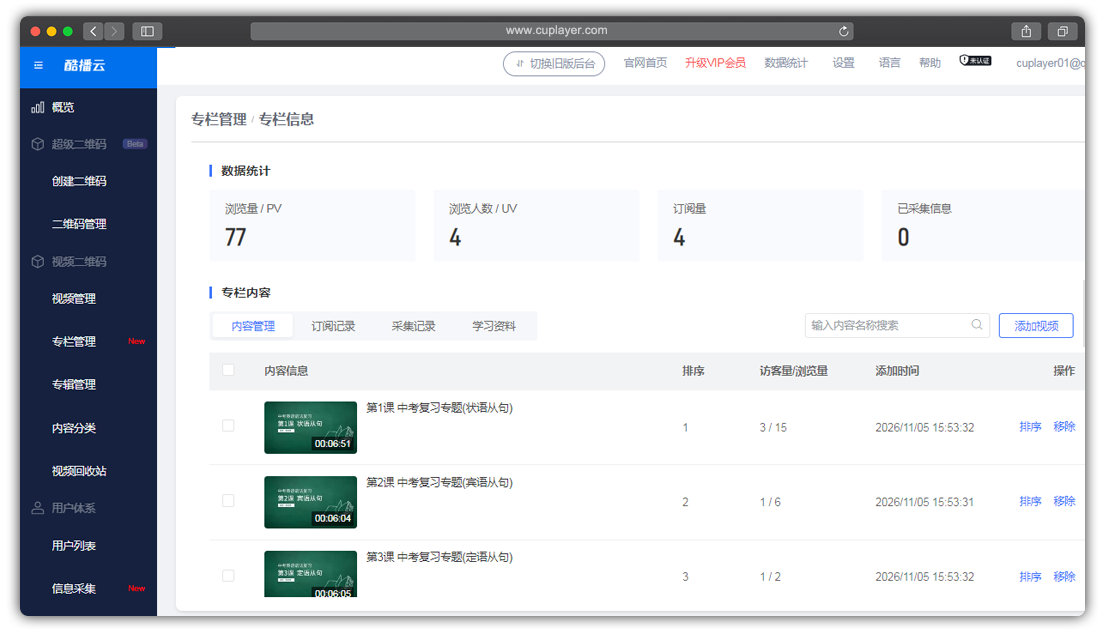
图7:添加视频内容
STEP5 生成二维码
图8:生成二维码
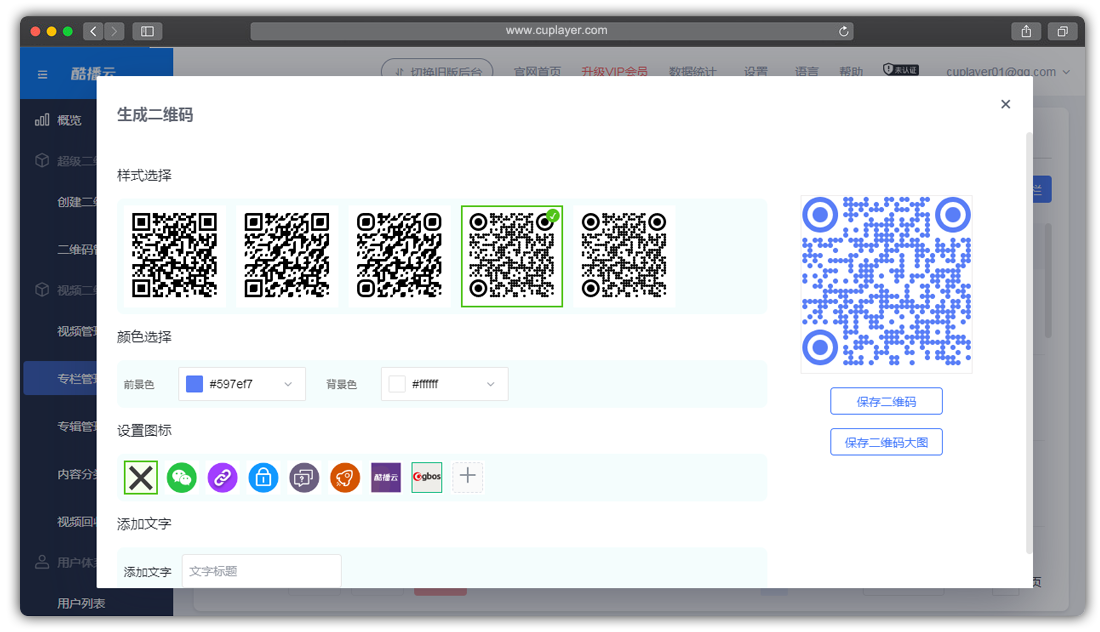
图8:生成二维码
- 单个视频二维码设置防录屏,请参见:https://www.cuplayer.com/help/2026/11133916.html
- 视频专栏列表二维码设置防录屏,请参见::https://www.cuplayer.com/help/2026/11133915.html