

在酷播云平台为视频设置“密码观看”权限,操作步骤非常便捷。您可以按照以下流程进行设置:
第一步:登录平台并选择视频
登录您的酷播云管理平台,进入“视频列表”或“视频管理”界面,找到并点选您需要设置密码的对应视频。
第二步:进入视频设置
选中视频后,点击该视频右侧的“更多”或直接选择“视频设置”,系统会弹出相关的设置窗口。
第三步:设定观看密码
在弹出的设置窗口中,找到“设置观看权限”或“设置密码”选项。在密码输入框中填入您希望设定的密码(例如:666666),然后点击“保存”完成设置。
观看端效果与提示:
设置成功后,当用户通过扫码、链接或在企业网站调用播放代码观看该视频时,播放界面会弹出“视频已加密,请输入密码”的提示。只有输入了您设定的正确密码,才能正常播放视频内容。
实用小建议:
设置好密码后,建议您使用另一台手机(或更换设备)扫码测试一下观看效果,以确保密码功能生效且观看体验顺畅。
01 单视频二维码 - 密码观看
单个视频观看权限/单个视频设定播放密码 视频播放密码/设定观看密码功能,对视频设置观看权限,划分学员和游客,学员输入正确的密码即可观看视频,以实例简易的授权密码观看。
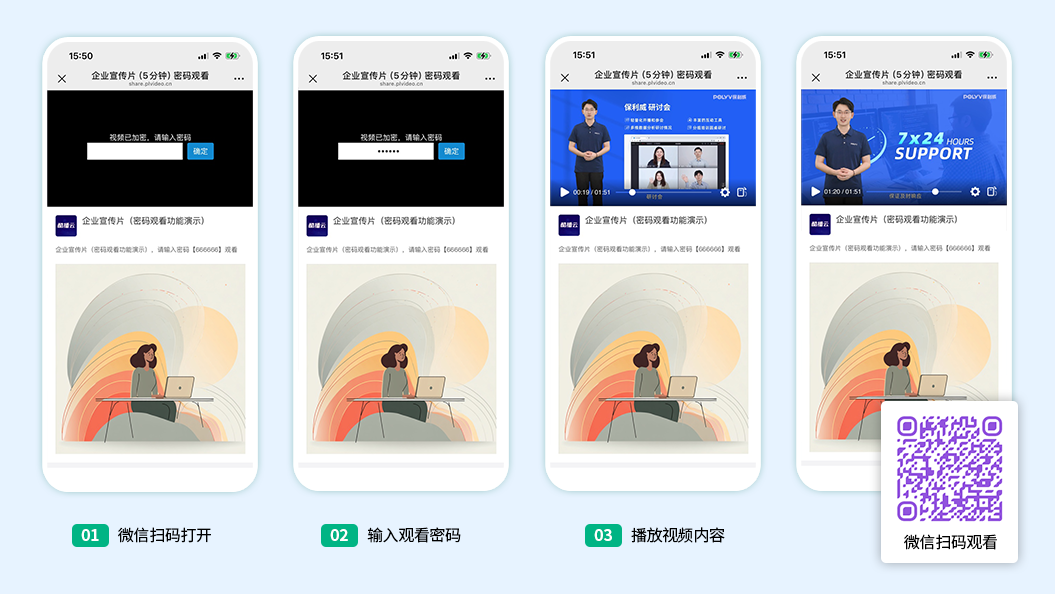
图1:单视频二维码 - 密码观看效果(以上观看密码为:666666)
操作步骤
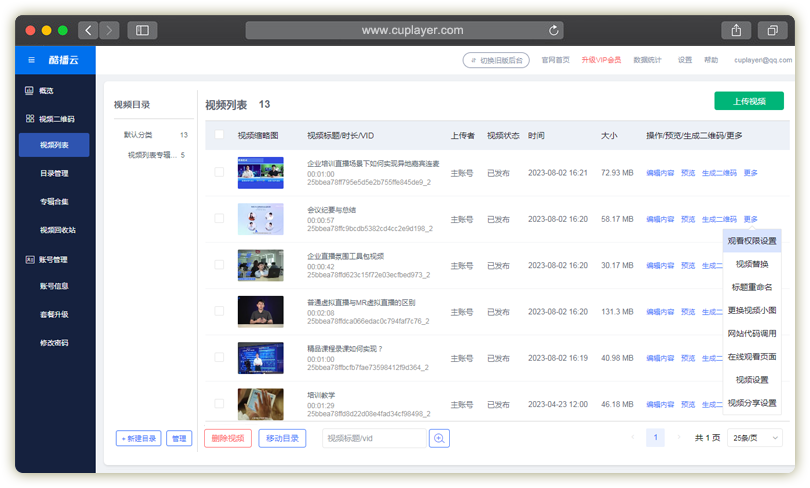
图1-1:在视频管理页面中,对应视频右侧[更多],点击[观看权限设置]
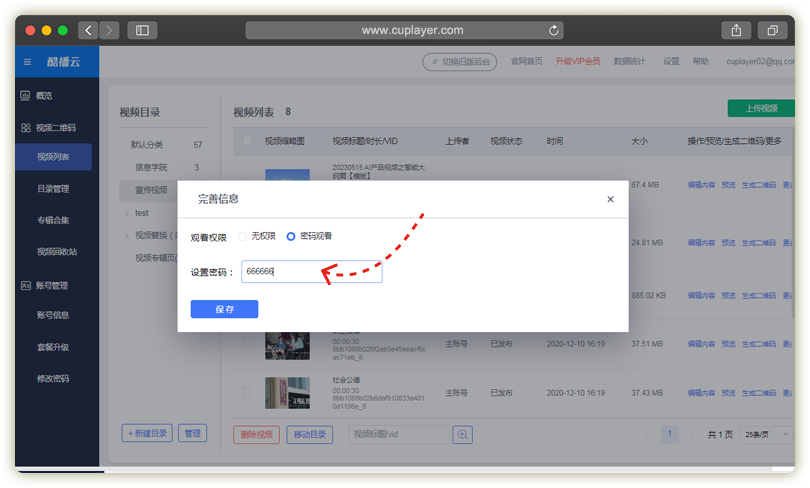
图1-2:在弹出窗口设密观看密码,比如666666,设置完成,生成二维码,就可以了。
02 视频专栏列表 - 密码观看
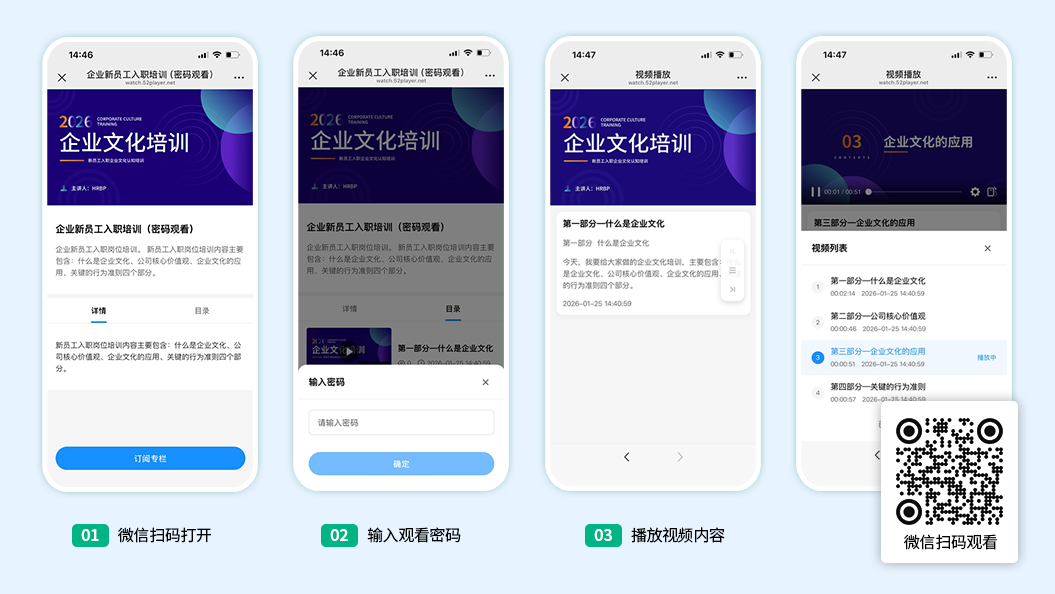
图2:视频授权 - 密码观看效果(以上观看密码为:666666)
操作步骤

图2-1:创建新的专栏

图2-2:设置专栏信息
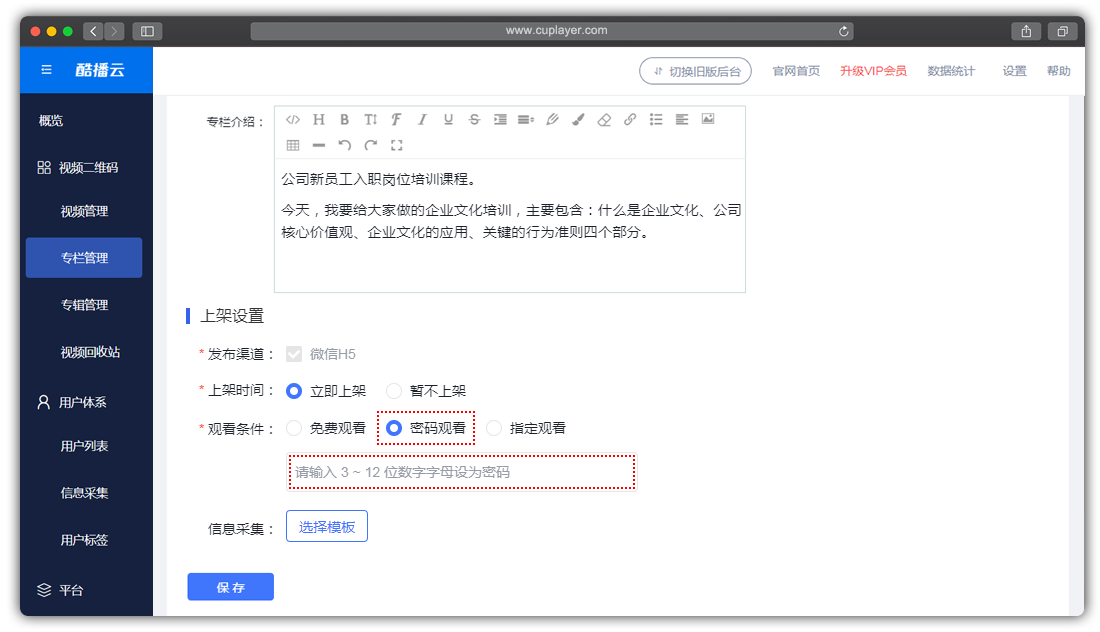
图2-3:设置专栏观看条件(观看条件 - 密码观看)

图2-4:添加视频到专栏

图2-5:加视频到专栏

图2-6:生成视频专栏列表二维码

图2-7:生成视频专栏列表二维码