

在酷播云平台制作产品说明书二维码,通常可以通过以下四个核心步骤来完成:
第一步:注册账号并登录 首先,您需要访问酷播云官网,扫码或按照提示注册一个酷播云账号。如果您已有账号,直接登录即可进入酷播云管理平台。
第二步:上传视频说明书内容 进入平台后,在“视频列表”中将您制作好的视频说明书文件(如安装步骤、使用方法等)拖放或选择上传。
第三步:生成并定制二维码 视频上传并审核通过后,您可以在视频列表中找到对应的视频,点击“生成二维码”或“分享到微信”。此时系统会自动生成视频链接和对应的二维码。您可以根据自己的实际情况,自定义设定二维码的色彩、样式风格,或添加企业Logo图标、文字说明等信息,以契合企业的品牌形象。
第四步:下载与印刷应用 设置完成后保存,即可下载该二维码图片(通常为PNG格式)。随后,您可以将其应用到您的产品说明书中,或是印刷到产品文件、产品画册、售后卡或产品外包装上。用户通过微信扫一扫该二维码,就可以直接观看视频说明书内容,操作非常便捷。
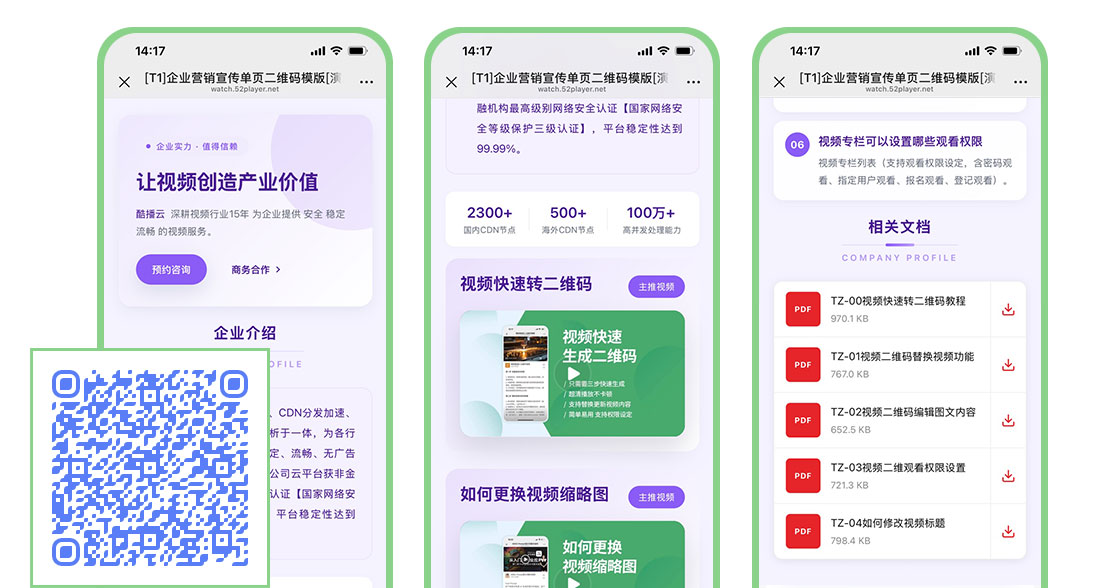
补充说明:全能型图文说明书 如果您不仅需要视频,还需要展示图文或PDF文档,酷播云也支持“全能型超级二维码”。您可以在左侧菜单选择“图文二维码”并新建页面,将视频、图片、文本、PDF文档等进行混合编排,排版完成后点击“发布”,再生成并下载二维码即可。
使用步骤(文字版)
- 第一步:注册酷播云官方账号,并登录管理平台。
- 第二步:点左侧功能菜单[图文二维码] --> 新建页面,用于添加内容,以便生成二维码。
- 第三步:在页面编辑区,自行添加视频、图片、文本内容、PDF文档、网页模版到“内容编辑区”,[双击]替换成自己的内容,然后[发布]。
(1). [添加视频]的操作:从左侧“功能组件区”,选择“视频”,点选适合自己的视频组件,可将其添加至右侧“内容编辑区”,[双击]将当中的视频区,替换成自己的视频内容,即可。 操作教程
(2). [添加图片]的操作:从左侧“功能组件区”,选择“图片”,点选适合自己的图片组件,可将其添加至右侧“内容编辑区”,[双击]将当中的图片区,替换成自己的图片内容,即可。 操作教程
(3). [添加文本内容]的操作:从左侧“功能组件区”,选择“正文”,点选适合自己的文本组件,可将其添加至右侧“内容编辑区”,[双击]替换成自己的文本内容,即可。
(4). [添加PDF文档]的操作:从中间的“素材模版区”,选择“PDF”,从素材窗口中,点选要添加的PDF文档,将其添加至右侧“内容编辑区”,即可。 操作教程
(5). [添加模版]的操作:从中间的“素材模版区”,选择“模版”,点选一款适合的模版,将其添加至右侧“内容编辑区”,之后,可通过[双击]模版中的视频或图片内容,来完成对应内容的替换,即可。 操作教程 - 第四步:在图文二维码列表中,点击 [生成二维码] ,就可以下载该二维码,然后即可分享或印刷,完成。