

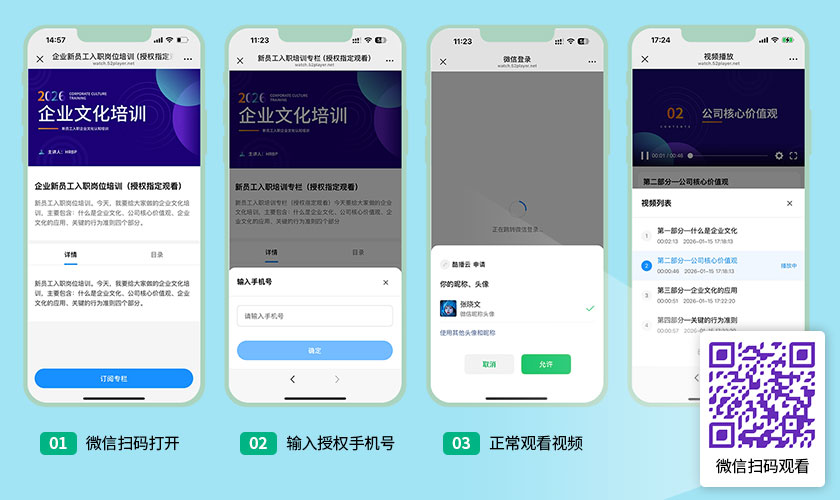
图:视频授权 - 指定用户和指定标签组观看
在使用酷播云视频专栏进行企业内训时,实现手机授权观看的核心在于利用平台的“授权指定用户或用户标签组观看”功能。具体操作流程如下:
第一步:注册账号并上传视频 首先,需要注册一个酷播云账号并登录平台。接着,在【视频列表】页面上传您的企业内训视频文件(支持mp4、avi等多种常见格式)。
第二步:导入授权用户信息 为了让系统识别被授权的手机用户,需要在平台的【用户体系】中进行配置。您可以下载用户导入模板,录入被授权员工的手机号信息和对应的员工标签,然后批量导入进系统。
第三步:创建视频专栏并设置授权 进入【专栏管理】页面,点击【新建专栏】。在完善专栏名称、简介和封面图后,找到“观看条件”选项,将其设置为“指定观看”。随后,在弹出的标签组中选择特定的员工标签(例如“市场部员工”、“销售部员工”等),确认后保存设置。
第四步:添加视频并生成二维码 专栏创建完成后,将之前上传的内训视频添加到该专栏中。最后,在专栏管理页面点击“生成二维码”,您可以选择添加企业图标等样式。生成后,将二维码分享给员工或印刷到培训物料中。
员工端观看效果: 员工使用微信扫描该二维码后,系统会要求输入其被授权的手机号码。只有当输入的手机号与后台导入的授权手机号匹配时,才能进入专栏观看视频内容。这种方式非常适合企业内部培训,既能实现精细化的权限控制,又能追踪观看数据。
授权指定用户/标签组
当您需要设为 [03-授权指定用户/标签组] 模式时,请按下图操作:将观看条件设为【指定观看】,然后选择一个指定标签组,也可以选指定用户,从中选择授权可以观看视频的用户。
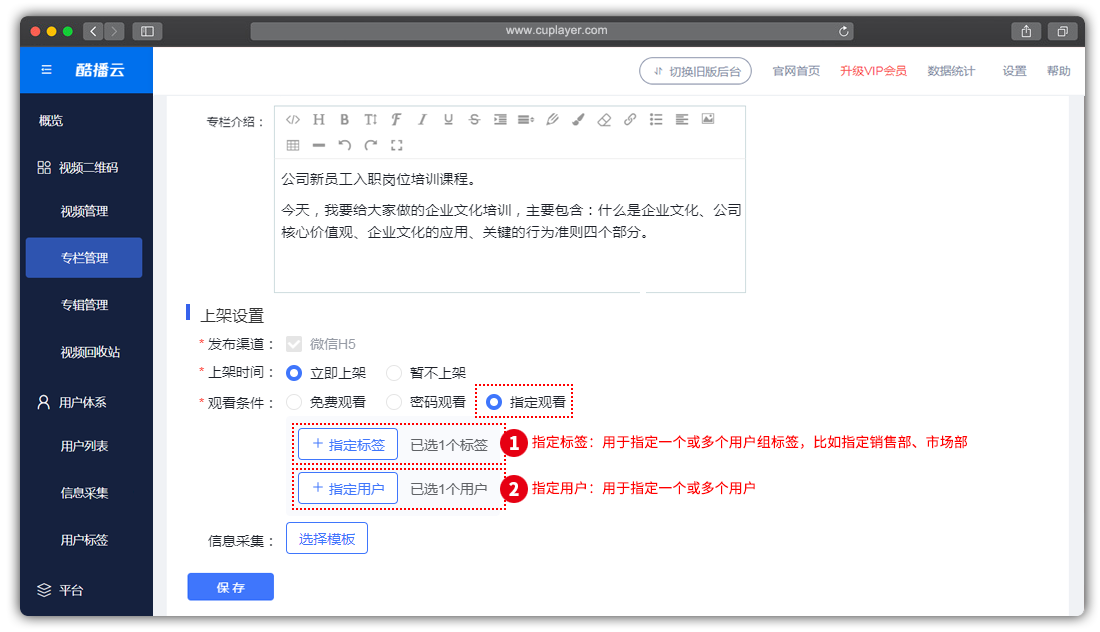
图3-3-31:设置专栏观看条件(观看条件 - 授权指定观看)
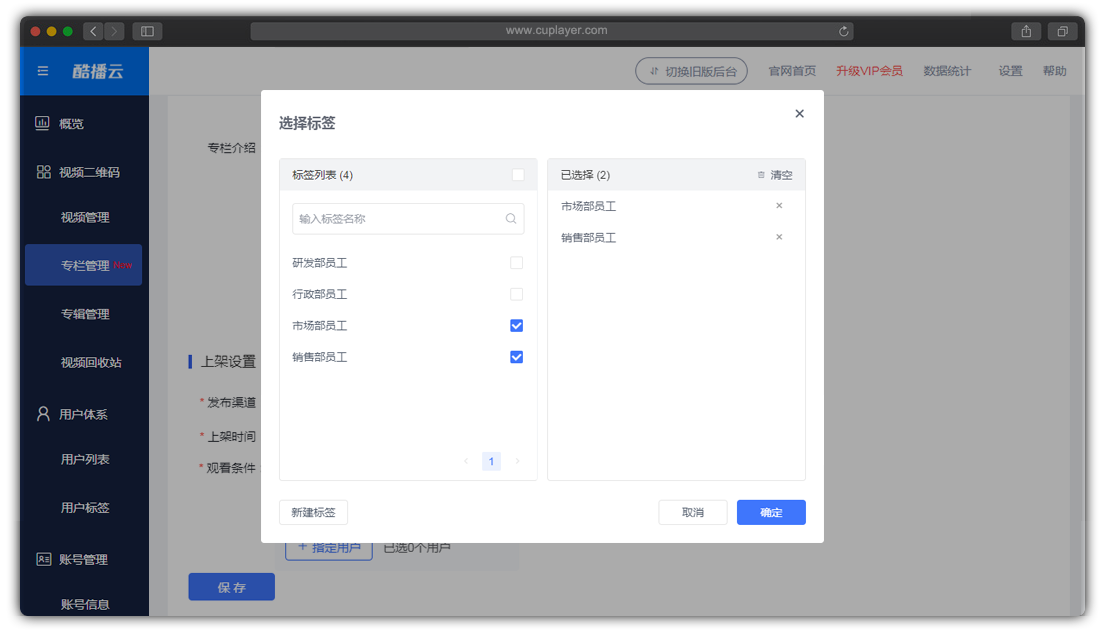
图3-3-32:设置专栏观看条件(观看条件 - 授权指定观看 - 选定用户标签组)
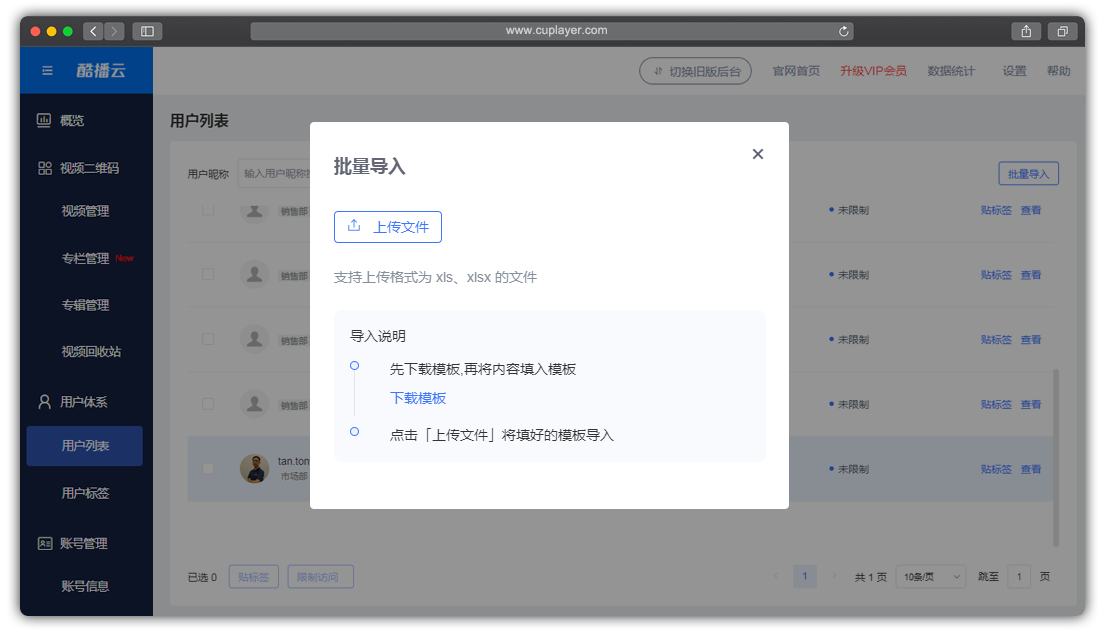
图3-3-33:设置专栏观看条件(观看条件 - 授权指定观看 - 批量导入用户)
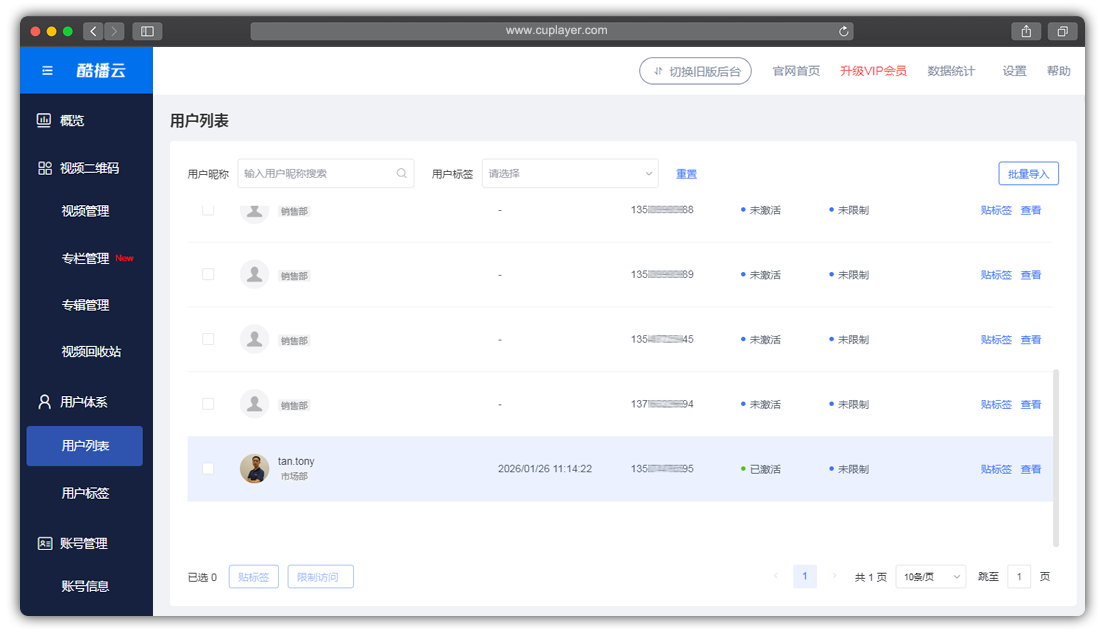
图3-3-34:设置专栏观看条件(观看条件 - 授权指定观看 - 用户信息展示)