

全能型超级二维码,是指通过酷播云平台,您可以将 视频、图片、文本内容、PDF文档、网页模版、活动报名 等进行混合编排,快速生成二维码和观看链接。
超级二维码不再局限于单一的视频内容或图文内容,而是像搭积木一样,可将视频内容、图片内容、文本内容、PDF文档、网页模版、活动报名等多种素材,自定义组合在一个页面里,生成二维码。这种二维码内容更加丰富,并且支持在保持该二维码不变的情况下,更新内容,从而可以很好的节省印刷物料的成本,非常方便好用。超级二维码是一款全能型的二维码产品,值得强力推荐。
超级二维码自带数十款风格各异的模版,用户基于这些模版,可快速创建 企业宣传单页二维码、企业主页二维码、企业多页面营销二维码。
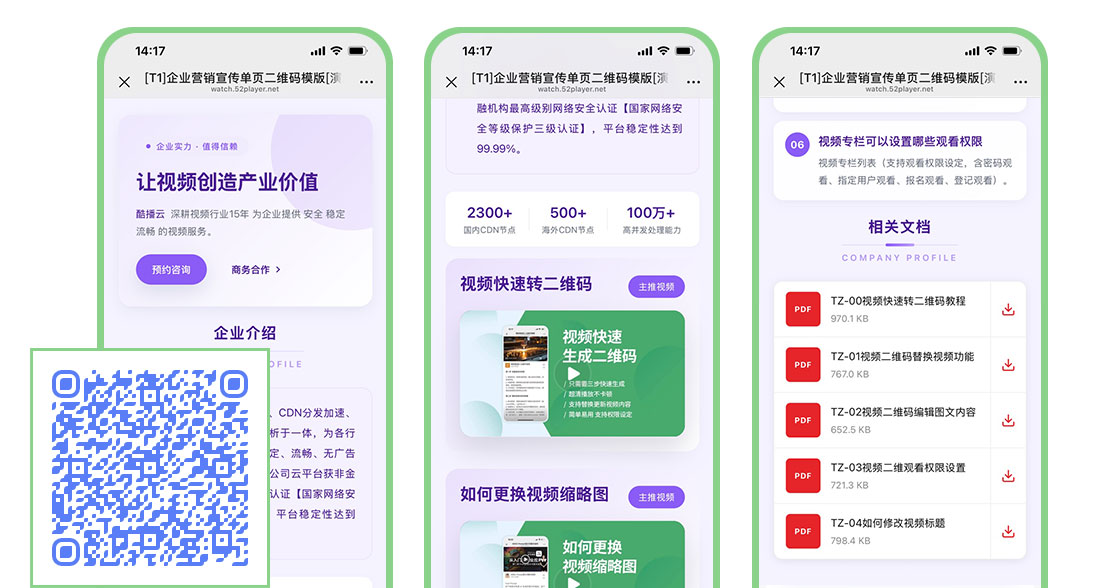
全能型超级二维码效果(可微信扫码查看效果)
全能型超级二维码创建视频教程 马上注册使用
(1). [添加视频]的操作:从左侧“功能组件区”,选择“视频”,点选适合自己的视频组件,可将其添加至右侧“内容编辑区”,[双击]将当中的视频区,替换成自己的视频内容,即可。 操作教程
(2). [添加图片]的操作:从左侧“功能组件区”,选择“图片”,点选适合自己的图片组件,可将其添加至右侧“内容编辑区”,[双击]将当中的图片区,替换成自己的图片内容,即可。 操作教程
(3). [添加文本内容]的操作:从左侧“功能组件区”,选择“正文”,点选适合自己的文本组件,可将其添加至右侧“内容编辑区”,[双击]替换成自己的文本内容,即可。
(4). [添加PDF文档]的操作:从中间的“素材模版区”,选择“PDF”,从素材窗口中,点选要添加的PDF文档,将其添加至右侧“内容编辑区”,即可。 操作教程
(5). [添加模版]的操作:从中间的“素材模版区”,选择“模版”,点选一款适合的模版,将其添加至右侧“内容编辑区”,之后,可通过[双击]模版中的视频或图片内容,来完成对应内容的替换,即可。 操作教程
(6). [添加活动报名功能]的操作:从左侧“功能组件区”,选择“信息采集”,点选信息采集组件,将其添加至右侧“内容编辑区”,之后,可通过[双击]采集组件,选定自己的信息采集项,即可。 操作教程
使用酷播云视频二维码,您需要注册酷播云用户账号(参考图1),按照提示扫码注册账号成为酷播云用户。
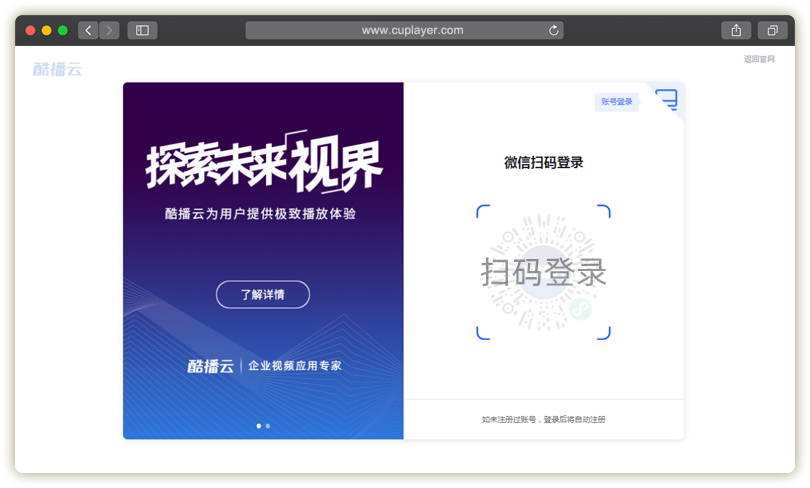
图1:酷播云账号注册(微信扫码注册即可)
登录管理后台,在图文二维码中,点[新建页面],新创建一个图文二维码页面(参考图2)。
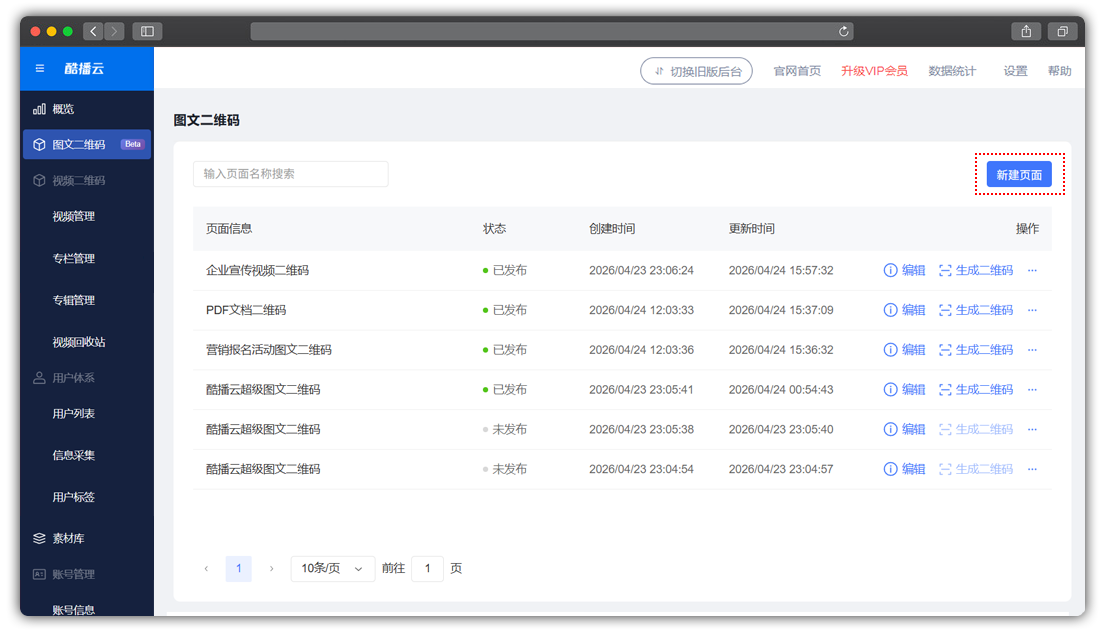
图2:新建图文二维码页面
操作界面和功能区的简要介绍:包括左侧的 [功能组件区]、中间的 [素材与模版区] 和右侧的 [内容编辑区] 组成。
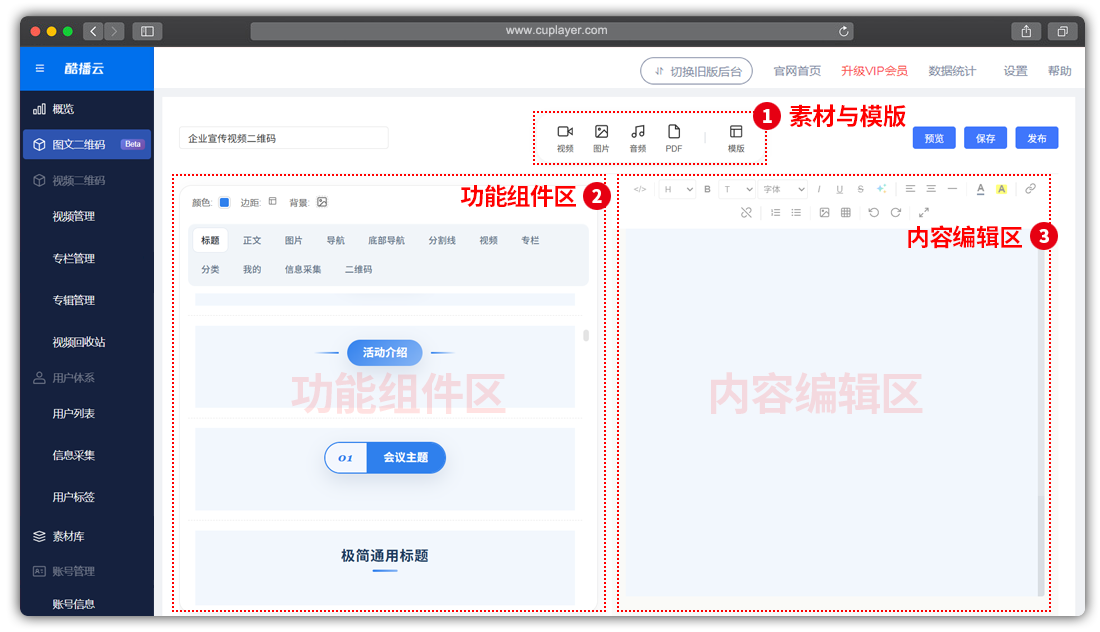
图3:操作界面和功能区说明
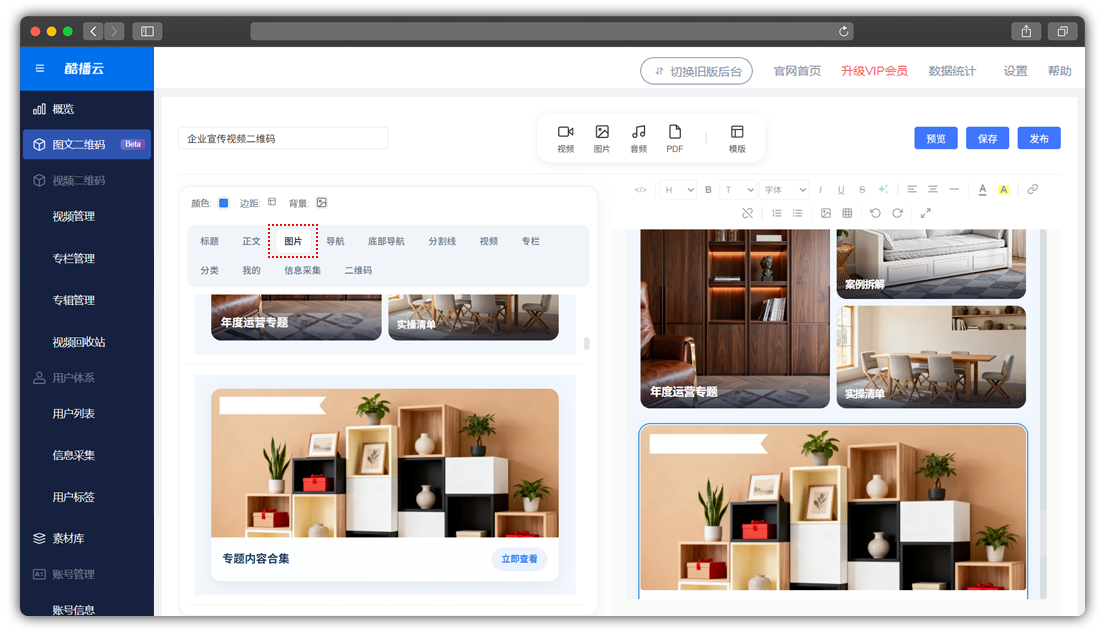
图4:添加图片组件到内容编辑区
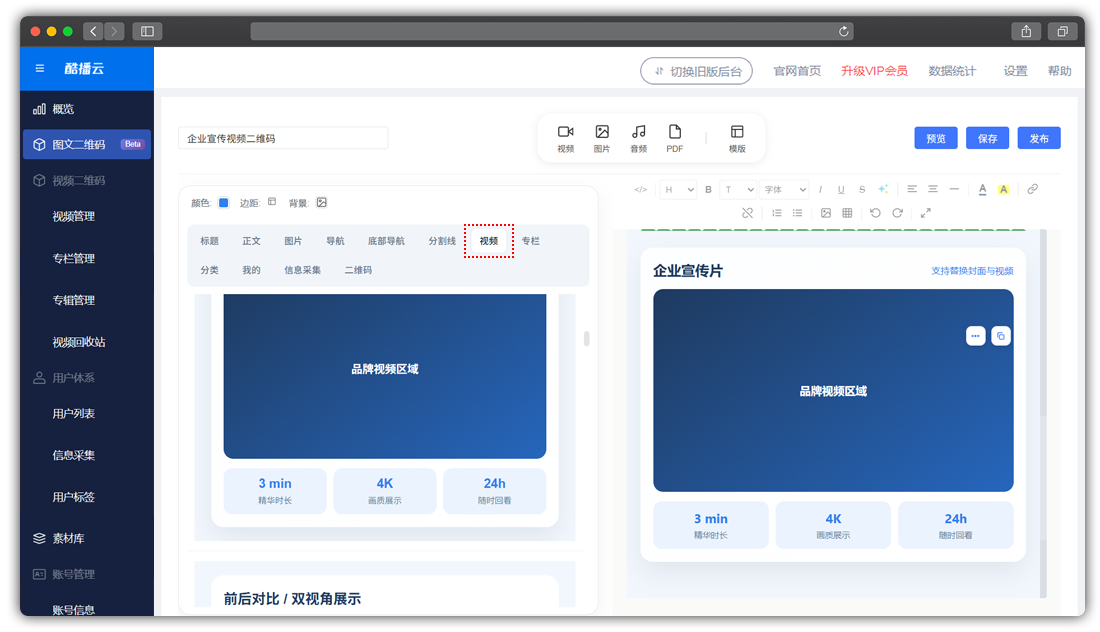
图5:添加视频组件到内容编辑区(1)
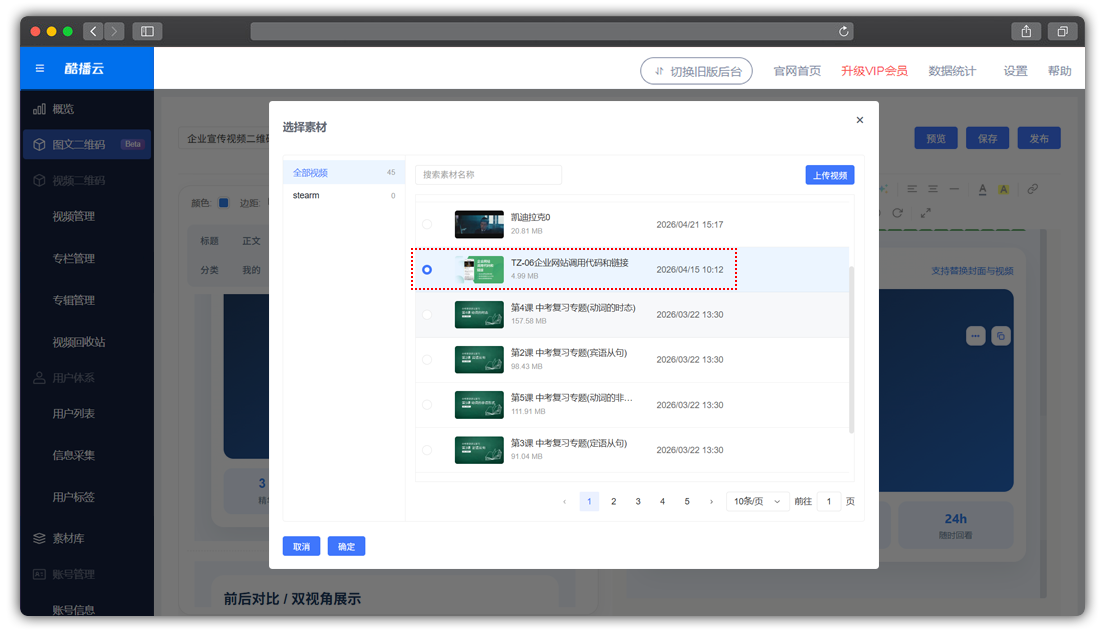
图6:添加视频组件到内容编辑区(2)-双击视频区-替换视频内容
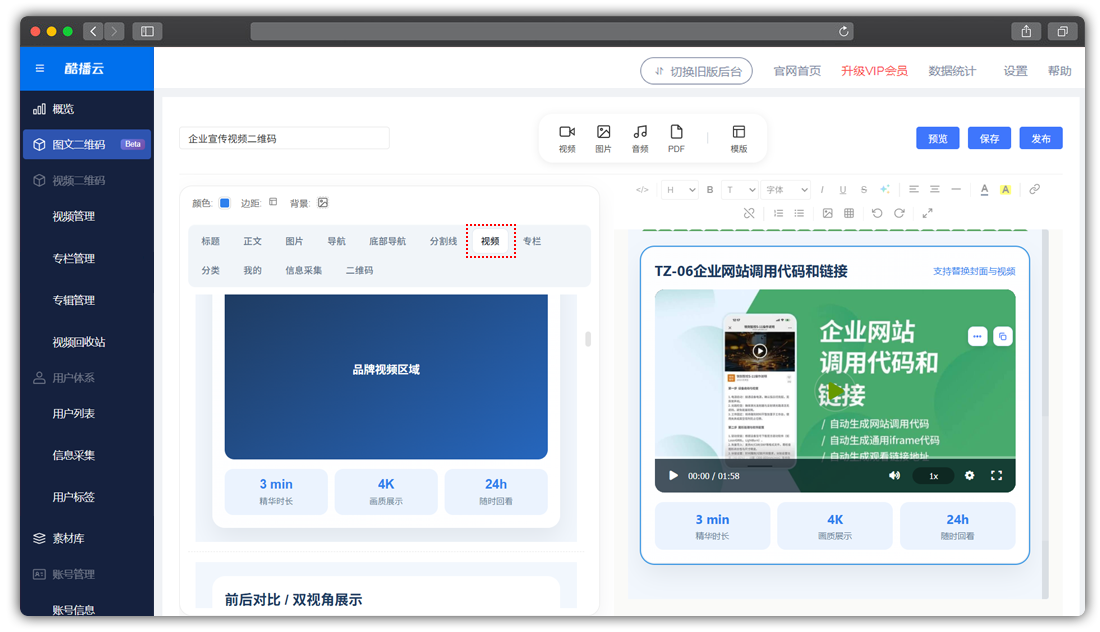
图7:添加视频组件到内容编辑区(3)-替换视频后的效果
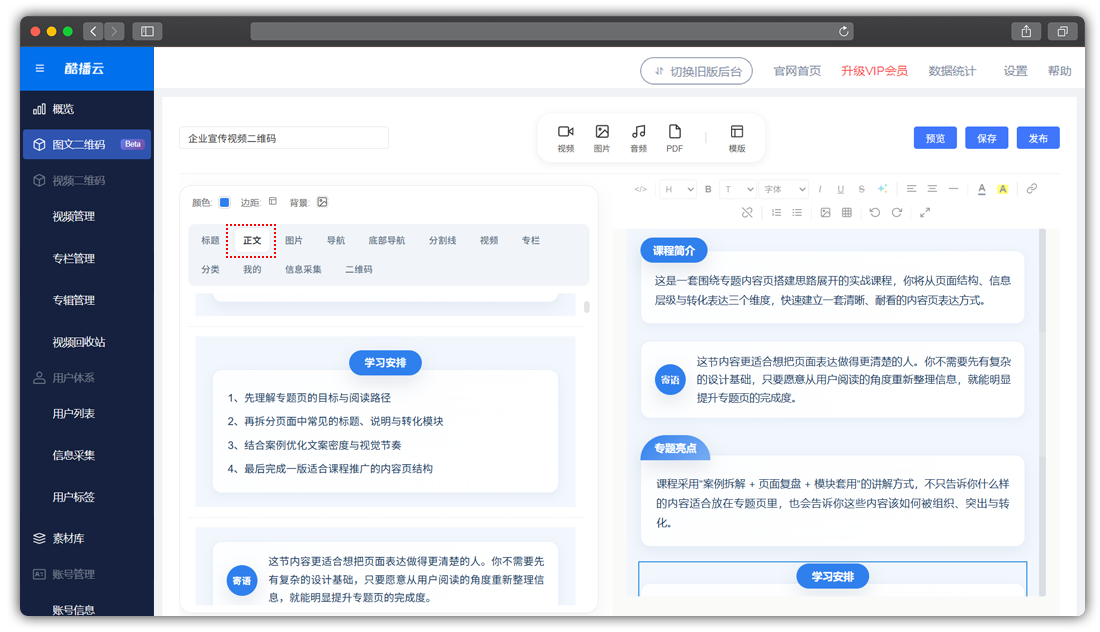
图8:添加文本组件到内容编辑区
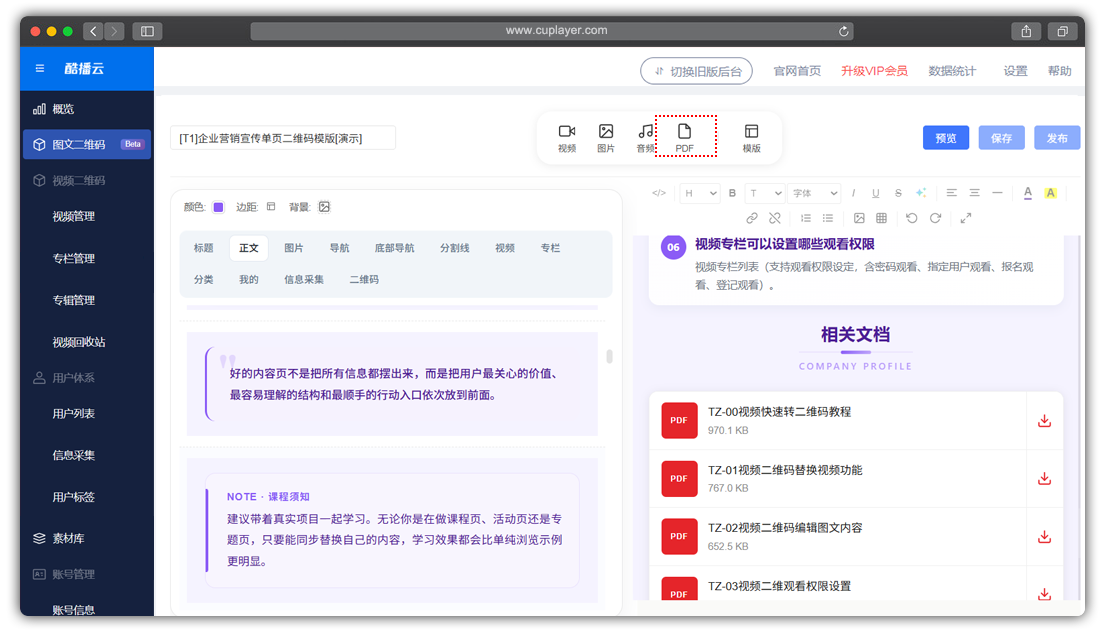
图9:添加文本组件到内容编辑区
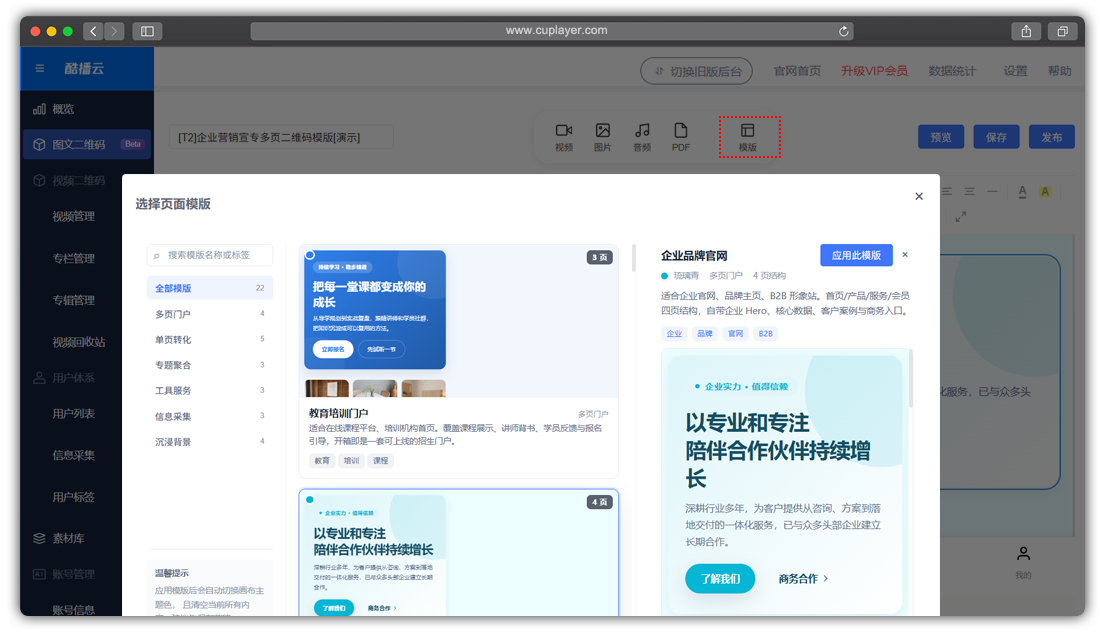
图10:添加页面模版组件到内容编辑区
保存和发布后,在图文二维码列表中,点击[生成二维码],就可以下载该二维码进行分享或打印,完成。
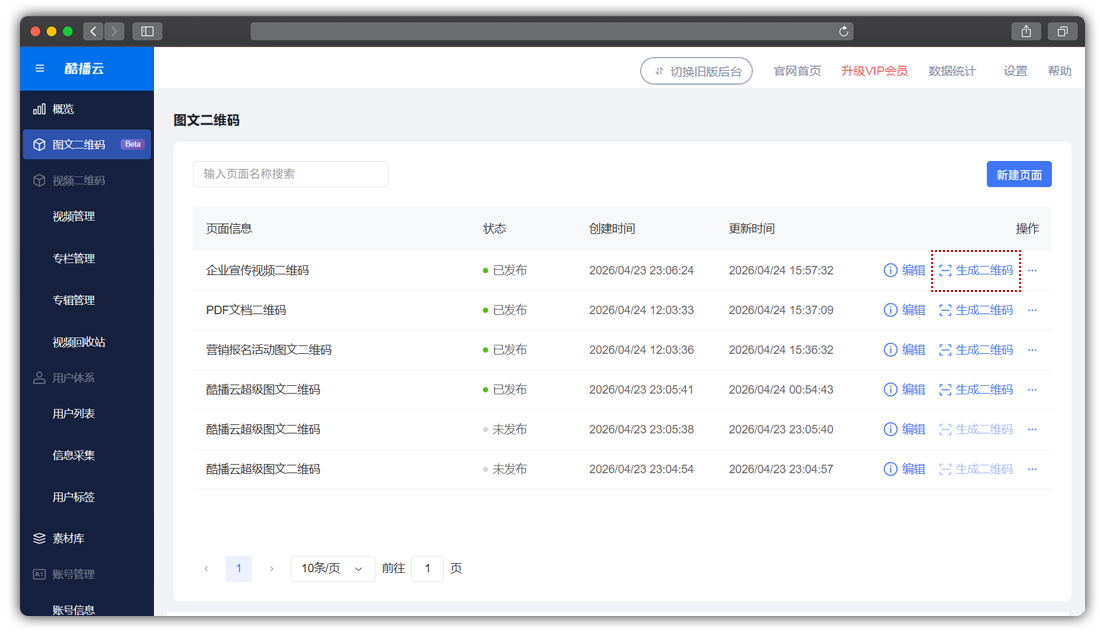
图11:保存和发布后生成二维码
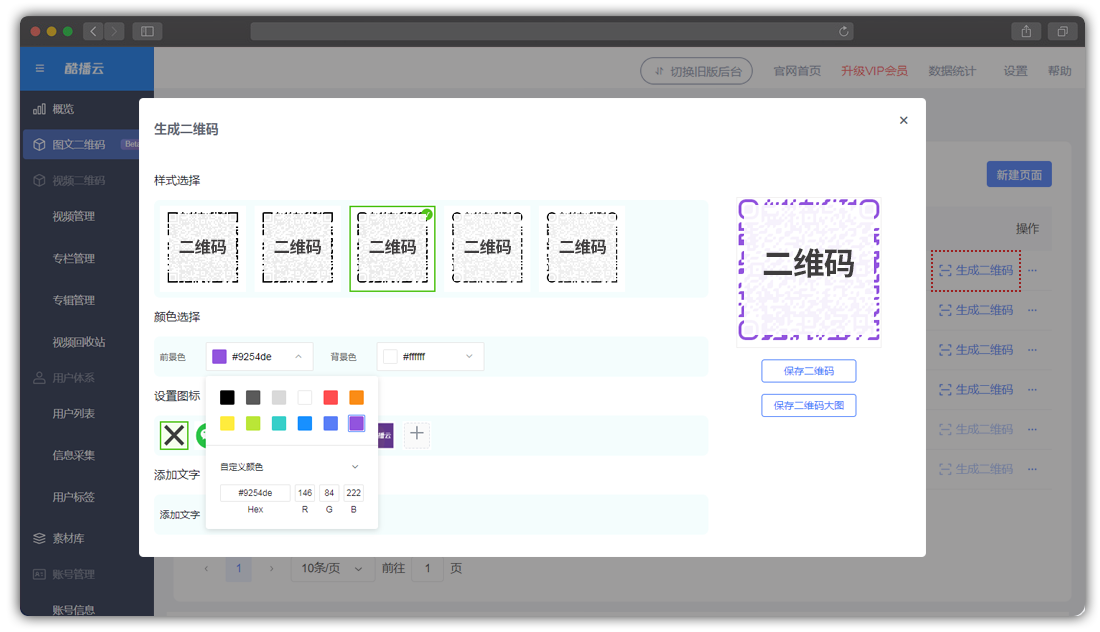
图11:保存和发布后生成二维码
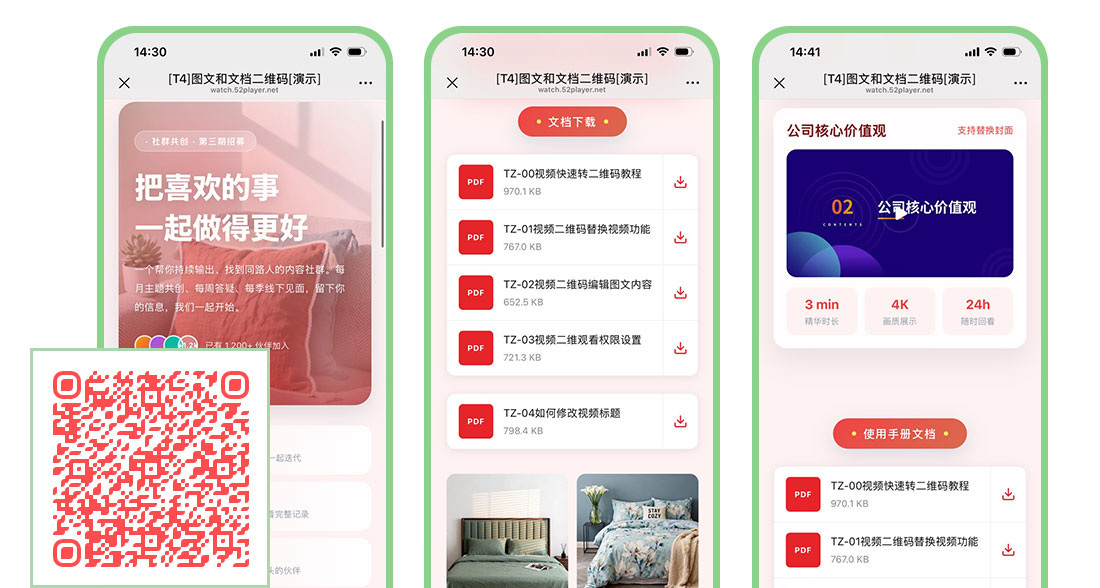
扫码效果:扫码效果-酷播云图文二维码(可微信扫码查看效果)
扫码效果:最终的效果(可微信扫码查看效果)
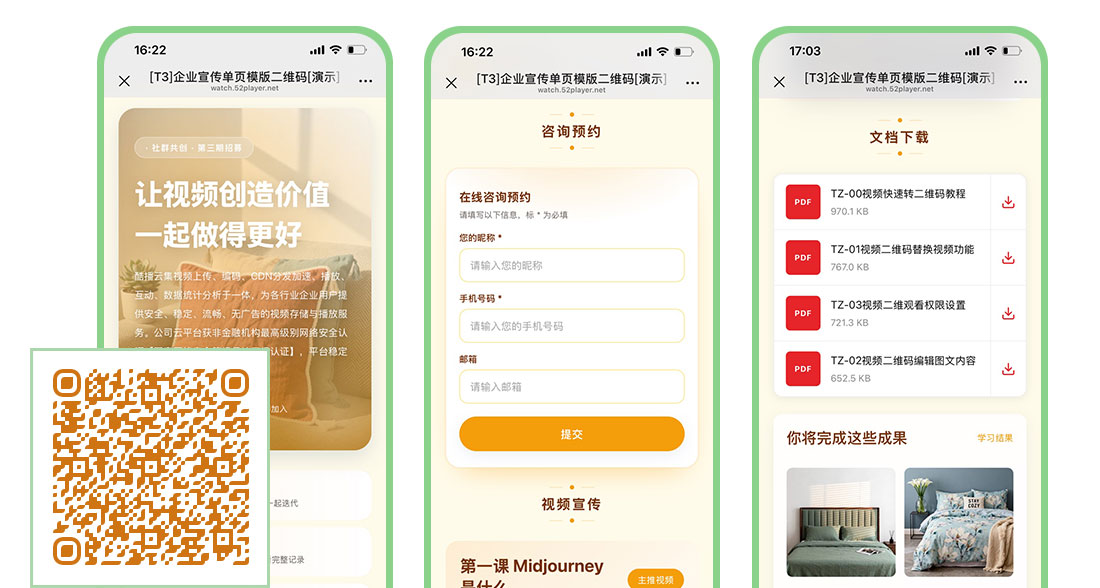
扫码效果:最终的效果(可微信扫码查看效果)
超级图文二维码,它可以把视频内容、图片内容、文本内容、PDF文档、网页模版、活动报名等混合编排生成一个二维码。这种形式既方便又直观,所以应用范围特别广。
信息承载量大: 可以突破二维码本身的存储限制,可能展示各类图片、文本或视频信息。
视觉效果好: 图片比文字更直观,更容易吸引用户阅读。
保持二维码不变,可修改性强: 酷播云图文二维码使用“活码”技术,即使二维码图案不变,后台的图文内容也可以随时更新(例如修改菜单价格、更新活动通知、更新产品内容图片等等)。